Git & GitHub 老兵上手手册
用"作战日志 + 档案室"类比,快速上手版本管理 适用场景:公众号文章 · 个人定位分析 · 资产分析 · 微信小程序 · 个人网站 品牌:LeiFlow · 老雷慢慢说
老兵,git/github 不用先背命令,先把"直觉"建立起来最要紧。我把它类比成你最熟的作战日志 + 档案室,三张图给你讲透,再落到你手头的五件事上。
一、核心直觉(先记一句口诀)
口诀 仓库是柜子,提交是盖章的日志页,分支是备用方案,push/pull 是云端同步。 GitHub 不过是把柜子放到云上、按权限共享——你自己看叫"私有仓库",公开给别人看叫"公开仓库"。
二、Git 核心概念类比
左边是 git 术语,右边是你能秒懂的老兵类比。
| Git 术语 | 老兵类比 | 说明 |
|---|---|---|
| 仓库 Repository | 一个项目的"档案柜" | 所有文件 + 每一次改动,全收在一个柜子里 |
| 提交 Commit | 日志上"盖的章" | 自动记下:谁、何时、改了啥、为啥改 |
| 版本 Version | 日志的"某一页" | 随时翻回任意时间点,精确对比差异 |
| 分支 Branch | "另起一份备用方案" | 新写法/新功能随便试,主线不误工 |
| 推送/拉取 Push/Pull | "云端同步" | 把档案上传到 GitHub / 或从云端取回 |
| 克隆 Clone | "整柜复制" | 换电脑或交接,一键搬走,历史全在 |
| GitHub | 云端的"共享指挥部" | 仓库放上去,按权限自己看(私有)或邀人一起改(协作) |
三、三种方式能力对比
一眼可见:本地文件夹几乎全是短板(靠手动命名 v1/v2/final 版,迟早乱);Obsidian 写文章/笔记是强项,但版本管理和协作弱;Git+GitHub 在版本、同步、代码、协作上全面强,唯一代价是"上手门槛"要投入点时间,隐私靠"私有仓库"兜住。
图例:强 = 适合 / 中 = 一般 / 弱 = 短板("上手门槛"那行反过来:低 = 容易)
| 维度 | 本地文件夹 | Obsidian | Git + GitHub |
|---|---|---|---|
| 版本管理 | 弱 | 弱 | 强 |
| 多设备同步 | 弱 | 中 | 强 |
| 历史回溯 | 弱 | 弱 | 强 |
| 写文章/笔记 | 弱 | 强 | 中 |
| 代码开发 | 弱 | 弱 | 强 |
| 多人协作 | 弱 | 弱 | 强 |
| 隐私安全 | 强 | 强 | 中(私有可控) |
| 上手门槛 | 低 | 低 | 需学 |
四、老雷的最优策略
左边是你正在做的五类事,右边是我建议的工具组合。
| 你的事 | 工具组合 | 关键点 |
|---|---|---|
| 公众号文章 | Obsidian 写 + Git 私有兜底 | 双链整理,每周 7 稿不怕乱 |
| 个人定位分析 | Obsidian + Git 私有 | 卡片搭框架,版本可追溯 |
| 资产分析 | 本地 + Obsidian 私有 | 隐私红线:绝不公开、不上云 |
| 微信小程序 | Git + GitHub 私有 | 代码刚需,分支开发 |
| 个人网站 | Git + GitHub 公开 | 高光场景:Pages 免费托管,Markdown 与 Obsidian 无缝 |
核心结论:你不需要在"本地文件夹 / Obsidian / Git"里三选一,它们是分工不是替代—— Obsidian 是"写作主战场"(管怎么写得顺、连得清); Git 是"时光机和保险柜"(管改动留痕、随时退回、丢不了); GitHub 是"云端指挥部 + 协作入口"(私有当保险柜,公开还能白嫖 Pages 托管)。
一句话:Obsidian 写、Git 管版本、GitHub 私有做云端保险柜;代码类跑标准流程,资产只留本地。
五、第一次动手 · 操作手册
不用先啃命令,先在 Obsidian 仓库试水。以下 4 步即可把你的知识库变成"带时光机的档案柜"。
第 1 步:进到你的 Obsidian 库根目录
cd ~/你的Obsidian库路径第 2 步:初始化仓库(相当于立一个档案柜)
git init第 3 步:把当前所有文件收进第一次提交(盖第一枚章)
git add .
git commit -m "初版:公众号+定位文档"
第 4 步:在 GitHub 建一个私有仓库,把柜子推上去
git remote add origin https://github.com/你的名/你的库.git
git push -u origin main
日常用法(每次写完一段就做一次)
git add .
git commit -m "改了啥"
等于盖一次章。哪天想回到上周的稿子,用 git log 看记录、git checkout 翻回去——这就是你的"作战日志时光机"。
隐私红线(务必遵守) 资产分析那一块,建议永远留在本地 + Obsidian 私有 vault,连 GitHub 都别推。财务隐私这事,宁可少点便利,不能冒半点险。公开仓库只用于个人网站这类"本就该让人看"的内容。
LeiFlow · 老雷慢慢说 | Git & GitHub 老兵上手手册 | 本手册基于"作战日志 + 档案室"类比整理。
Git 与 GitHub 学习及 LeiFlow 项目管理策略
整理日期:2026 年 8 月 20 日
GitHub 账号:leiflowAI
适用项目:公众号文章、个人定位分析、资产分析、微信小程序、个人网站、AI 课程及视频内容
一、总体结论
最优策略不是在“本地文件夹、Obsidian、Git、GitHub”之间四选一,而是明确分工:
Obsidian 管思考,Git 管版本,GitHub 管远端代码与协作,敏感资料和大型媒体单独保管。
二、通过类比理解本地文件夹、Obsidian、Git 和 GitHub
把 LeiFlow 事业想象成一个作战体系:
| 工具 | 类比 | 主要职责 |
|---|---|---|
| 本地文件夹 | 办公室文件柜 | 存放所有文件 |
| Obsidian | 参谋部与知识地图 | 连接定位、研究、文章、复盘 |
| Git | 带时间戳的作战日志 | 记录每次修改,能比较、回退 |
| GitHub | 异地指挥中心与项目展厅 | 保存 Git 仓库、协作、部署、展示 |
| iCloud | 文件同步运输车 | 让不同设备看到同一批文件 |
| 备份硬盘/Time Machine | 战略储备库 | 在误删、硬盘故障后恢复数据 |
特别注意:
- iCloud“同步当前状态”,误删也可能同步。
- Git“记录历史版本”,适合文字和代码。
- GitHub“保存远端 Git 仓库”,也提供协作和部署。
- 大视频、客户录音、客户资料不能简单依赖 GitHub。
Git 官方把一次提交定义为对项目状态的一次快照;git add 是选择哪些变化进入下一次快照,git commit 才是正式归档。Pro Git:记录变更
Git 的核心概念
继续用作战类比:
repository / repo:一个独立任务的完整档案。- 工作区:你桌上正在修改的材料。
git add:把准备归档的文件放进“呈批夹”。git commit:签字归档,形成一个可追溯版本。branch:从当前方案分出一条试验路线。merge:确认试验可用,合并回正式方案。push:把本地档案送到 GitHub。pull:从 GitHub 取回最新档案。.gitignore:明确哪些文件永不归档。
一句话记忆:
改文件 → 看变化 → 选变化 → 做快照 → 传远端。
对应命令:
git status
git diff
git add 文件名
git commit -m "说明这次完成了什么"
git push
三、当前 LeiFlow 文件体系分析
1. Obsidian 已经是知识中枢
leiflow-obsidian 当前大约有 192 个文件,其中约 155 个为 Markdown 文件,已经形成:
学习思考 → 写作输出 → 保险主业 → 复盘反哺
leiflow-writing、leiflow-reflect 和视频脚本已经通过符号链接连接到 Obsidian。
但是,整个 Obsidian 库里同时存在:
- 客户沟通资料;
- 客户录音;
- 财务风险诊断 PDF;
- 核保预判和配置方案;
- 个人定位、文章与视频稿。
因此:
不要把整个 Obsidian 库推到 GitHub,即使是私人仓库。
私人 GitHub 仓库只允许本人和授权人员访问,但仍然是外部托管系统;私人仓库不能代替专业的客户资料管理与加密备份。GitHub 仓库可见性说明
2. 项目管理建议
| 项目 | 当前特点 | 建议 |
|---|---|---|
leiflow-website |
文件少、结构直观 | 最适合第一个 Git 练习,先建私人仓库 |
leiflow-mini |
微信小程序代码 | 建立私人 GitHub 仓库,先排查密钥和配置 |
leiflow-dailywork |
文章、定位文档和图片 | 建立私人内容仓库,管理定稿与发布素材 |
leiflow-asset invest |
包含还贷工具和资产分析内容 | 代码进 Git,真实资产数据不进 GitHub |
leiflow-video |
包含代码、脚本和大量视频素材 | 拆分代码与媒体,代码进 Git,素材进媒体存储 |
leiflow-cases |
含客户视频、录音、方案 | 禁止上传 GitHub |
leiflow-vpn |
网络配置类文件 | 禁止上传 GitHub |
leiflow-writing |
公众号方法和链接目录 | 内容以 Obsidian 为源头 |
leiflow-workbench |
技能、模板、交付文档 | 可建立私人 Git 仓库 |
四、结合五类工作的最优分工
flowchart LR
    A["灵感、学习、定位研究"] --> B["Obsidian 知识中枢"]
    B --> C["定稿与脱敏"]
    C --> D["文章内容仓库"]
    C --> E["个人网站仓库"]
    C --> F["小程序仓库"]
    D --> G["GitHub 私人仓库"]
    E --> G
    F --> G

    H["客户资料、真实资产数据"] --> I["加密业务存储与备份"]
    J["原始视频、录音、渲染文件"] --> K["媒体硬盘或云盘"]
1. 公众号文章
- 灵感、素材、草稿、复盘:放 Obsidian。
- 准备发布的最终稿:复制到
leiflow-dailywork。 leiflow-dailywork用 Git 记录每一期的修改。- 未发布内容先使用私人 GitHub 仓库。
- 将来只把精选已发布文章开放展示。
建议:
Obsidian 是草稿源头,内容仓库是发布版本档案。
2. 个人定位分析
定位是不断迭代的认知,最适合放在 Obsidian。正式版本文档由 Git 记录 V1.0、V1.1、V2.0,不再依赖大量“最终版、最终版2”文件名。
3. 资产分析
分成两部分:
- 分析方法、计算公式、网页代码、脱敏示例:进入 Git。
- 真实账户、负债、身份证明、银行流水、数据库:不进入 GitHub。
debt-planner 已经有 Git 和一个非 GitHub 远端,不需要立即迁移;先学会看清现有历史和远端关系。
4. 微信小程序
leiflow-mini 应当使用 Git,并建立私人 GitHub 仓库。
推送前重点排除:
project.private.config.json- 密钥、AppSecret、Token
- 本地环境配置
- 客户档案和导出数据
- 云数据库备份
5. 个人网站
leiflow-website 是最好的 Git 入门项目:
- 文件少,容易理解。
- 每次改文案或页面都能马上看到效果。
- 出错容易回退。
- 后续可直接连接自动部署。
- 成熟后可以公开,成为技术能力和个人品牌展示。
五、一个任务对应一个仓库
不要建立一个巨大的 leiflow-all。
一个可以独立运行、独立发布或独立承担责任的项目,就是一个 Git 仓库。
建议最终形成:
leiflow-website        # 网站,可逐步公开
leiflow-mini           # 小程序,私人
leiflow-content        # 定稿文章与发布素材,私人
leiflow-debt-planner   # 资产分析工具,私人
leiflow-video-tools    # 视频生成代码和模板,私人
leiflow-workbench      # AI技能与工作流,私人
以下永远不要成为 GitHub 仓库:
leiflow-cases
leiflow-vpn
客户原始录音和视频
真实家庭资产数据
密钥、Token、AppSecret
视频仓库也不要直接上传大型媒体。Git 不擅长比较视频、音频和大型二进制文件;GitHub 建议大型二进制使用 Git LFS,并建议把程序生成文件放在 Git 之外。GitHub仓库限制、Git LFS说明
六、Git 在 Mac 上的安装与结构
当前 Mac 已经安装:
git version 2.50.1GitHub Desktop、Obsidian、VS Code 也都已经安装,因此不需要重新安装 Git。
Git 的结构不是“另外建立一个总文件夹”,而是:
Mac 上安装一次 Git 程序
        │
        ├── leiflow-website/
        │      ├── .git/          ← 这个项目的版本数据库,隐藏目录
        │      ├── .gitignore     ← 不允许进入 Git 的文件
        │      ├── README.md
        │      └── index.html
        │
        └── leiflow-mini/
               ├── .git/
               ├── .gitignore
               ├── README.md
               └── miniprogram/
每执行一次:
git initGit 就会在当前项目内部创建一个隐藏的 .git 文件夹。它里面保存:
- 提交历史;
- 分支;
- 文件版本;
- 远端地址;
- 暂存区信息。
.git 相当于这个项目自己的“黑匣子”。删除 .git 不会删除项目文件,但会丢失这个项目的全部 Git 历史。
七、Git 是否必须用终端
不必须。可以使用:
- GitHub Desktop:最直观,适合入门。
- VS Code:修改代码时顺手提交。
- 终端:最清楚、能力最完整。
它们底层调用的都是同一个 Git。
建议:
前两周用 GitHub Desktop 理解流程,同时只学六个终端命令。
git status                 # 查看现在是什么状态
git diff                   # 查看具体改了什么
git add 文件名              # 选择进入本次归档的内容
git commit -m "修改说明"    # 生成一次本地版本
git log --oneline          # 查看历史
git push                   # 上传到 GitHub
GitHub Desktop 是操作面板,终端是直接下命令,两者不会产生两套仓库。
八、本地 Git 和 GitHub 的关系
flowchart LR
    A["本地项目文件夹"] --> B["本地 .git 版本库"]
    B -->|"git push"| C["GitHub 远端仓库"]
    C -->|"git pull"| B
    C --> D["分享、协作、部署、展示"]
即使断网,本地 Git 仍然可以:
- 查看修改;
- 提交版本;
- 建立分支;
- 恢复历史。
只有 push、pull、clone 等操作需要连接 GitHub。
九、leiflowAI 账号下的仓库规划
建议先建立:
github.com/leiflowAI/leiflow-website
github.com/leiflowAI/leiflow-mini
初始都设置为 Private。
leiflow-website
先设为私人,检查完成后可以改为公开。网站可以进一步使用 GitHub Pages 或其他平台部署。
GitHub 可以保存和发布网站源文件,但“GitHub 仓库”和“用户看到的网站”不是一回事:
- 仓库:保存源代码。
- 部署:把源代码生成可访问的网站。
leiflow-mini
保持私人仓库。GitHub 负责保存小程序代码,但不能代替微信小程序后台发布。正式上线仍要经过:
本地开发
→ Git 提交
→ GitHub 备份
→ 微信开发者工具上传
→ 微信后台审核与发布
上传前需要排除:
project.private.config.json
.env
.env.*
密钥、AppSecret、Token
客户资料
云数据库导出文件
十、AI 课程是否适合建立 GitHub 仓库
适合,但 GitHub 应当管理“课程生产工程”,而不是充当完整的卖课平台。
建议建立私人仓库:
leiflow-ai-course适合放:
leiflow-ai-course/
├── README.md
├── syllabus/             # 课程大纲
├── lessons/              # 每节课程文字稿
├── exercises/            # 练习
├── prompts/              # 提示词模板
├── demos/                # 演示代码
├── slides-source/        # PPT源稿或Markdown
├── checklists/           # 检查清单
└── CHANGELOG.md          # 课程更新记录
不要放:
- 原始视频和大型成片;
- 学员姓名、作业和联系方式;
- 客户案例原始资料;
- 未经授权的书籍、课程材料;
- API Key、账号密码;
- 真实保险和资产资料。
推荐“两库策略”:
leiflow-ai-course:私人,完整课程生产资料。leiflow-ai-course-samples:将来公开,放体验课、公开提示词和示例代码。
视频放网盘、视频平台或课程平台,GitHub 只保存脚本、字幕、代码和版本说明。
十一、Fork、Clone 和 Download ZIP 的区别
Fork:在 GitHub 上复制
假设别人有:
github.com/other/ai-course点击 Fork 后,GitHub 上会出现:
github.com/leiflowAI/ai-course这只是复制到自己的 GitHub 账号,尚未下载到 Mac。
类比:
Fork 是把别人的整套作战方案复制到你自己的云端办公室。
Clone:下载成 Git 仓库
要下载到本地,需要执行:
git clone https://github.com/leiflowAI/ai-course.git或者在 GitHub Desktop 里选择 Clone Repository。
这时 Mac 上才会出现:
ai-course/
├── .git/
├── README.md
└── 其他文件
Clone 会下载项目文件和 Git 历史,并自动建立远端联系。
Download ZIP:只下载文件
点击 Download ZIP:
- 会下载当前文件;
- 不包含
.git历史; - 不能直接正常
pull、push; - 更像拿到一份普通复印件。
因此:
想继续开发就 Clone;只想看文件就 Download ZIP。
十二、Fork 后的完整关系
flowchart TD
    A["原作者 GitHub 仓库"] -->|"Fork"| B["leiflowAI 账号下的仓库"]
    B -->|"Clone"| C["你的 Mac 本地仓库"]
    C -->|"Commit"| C
    C -->|"Push"| B
    B -->|"Pull Request"| A
通常还会有两个远端名称:
origin    你的 Fork:leiflowAI/项目名
upstream 原作者的仓库- 从
upstream获取原作者更新。 - 向
origin上传自己的修改。 - 如果想把修改贡献回去,再提交 Pull Request。
十三、最快上手路线
第一阶段:只在网站项目学习本地 Git
先掌握六个动作:
git status
git diff
git add 文件名
git commit -m "更新首页个人定位文案"
git log --oneline
git restore --staged 文件名
练习任务:
- 给网站首页改一句介绍。
- 查看修改前后差异。
- 提交一次。
- 再改一次。
- 查看两次提交历史。
- 恢复或比较旧版本。
第二阶段:通过 GitHub Desktop 连接私人仓库
- 添加
leiflow-website本地仓库。 - 创建 GitHub 私人仓库。
- Publish/Push 到 GitHub。
- 每次修改前 Fetch/Pull,修改后 Commit/Push。
GitHub 官方也以 GitHub Desktop 的“分支—提交—发布—Pull Request”作为入门路线。GitHub Git入门
第三阶段:再学习分支
只有在下面这些场景使用分支:
- 网站大改版;
- 小程序增加新功能;
- 尝试新的文章结构;
- AI 修改范围较大,尚未确认效果。
例如:
git switch -c feature/new-homepage小改错别字、日常保存文章,不必每次建分支。
十四、当前确定的双路线实操计划
是的:LeiFlow-website 和 LeiFlow-mini 是两个独立项目,建议在 GitHub 上分别建立两个对应仓库。
但它们不是“同时自动出现”的。需要先理解三个独立对象:
flowchart LR
    A["本地普通文件夹"] -->|"git init"| B["本地 Git 仓库"]
    B -->|"git remote add origin"| C["GitHub 远端仓库"]
    B -->|"git push"| C
    C -->|"git pull"| B
三个独立对象
- 本地普通文件夹:保存网站、小程序或课程的实际文件。
- 本地 Git 仓库:普通文件夹执行
git init、生成隐藏的.git后形成。 - GitHub 远端仓库:位于 GitHub 服务器上的独立仓库。
本地文件夹和 GitHub 仓库不会因为名称相同就自动产生联系。真正建立联系的是:
git remote add origin GitHub仓库地址其中:
remote:远端仓库;origin:给这个远端地址取的默认简称;- GitHub 仓库地址:明确告诉本地 Git 要连接到哪里。
建立连接之后,仍然要通过下面的命令传输已经提交的版本:
git push
git pull
因此,完整逻辑不是“两边同名就自动连接”,而是:
先建立本地 Git 仓库
+
先建立 GitHub 远端仓库
+
用 origin 保存远端地址
+
通过 Push / Pull 传输版本
普通 git push 本身不会凭空创建 GitHub 仓库。使用 GitHub Desktop 的 Publish repository 或 GitHub CLI 时,看起来像是“一步自动创建”,实际仍然是工具先调用 GitHub 创建远端仓库,再建立 origin,最后执行 Push。
两种先后顺序
为了同时理解两个方向,采用以下两条路线各练习一次:
flowchart TD
    A["路线一:GitHub 优先"] --> B["在 GitHub 创建 leiflow-ai-course"]
    B --> C["Clone 到 Mac 本地"]
    C --> D["本地修改、Commit、Push"]

    E["路线二:本地优先"] --> F["本地已有 leiflow-website / leiflow-mini"]
    F --> G["检查 .gitignore 并完成本地 Commit"]
    G --> H["在 GitHub 创建空仓库"]
    H --> I["建立 origin 连接并 Push"]
这两条路线最后得到的结构完全相同:
本地 Git 仓库
↕ Push / Pull
GitHub 远端仓库
区别只在于第一步从哪一端开始。
路线一:AI Course 采用 GitHub 优先
当前选择先做 AI Course。建议 GitHub 仓库名称统一使用小写:
leiflow-ai-course本地已经存在一个空文件夹:
/Users/yulei/leiflow-ai-course因为它目前是空的,可以把 GitHub 仓库直接 Clone 到这个位置。
第一步:在 GitHub 创建仓库
登录 leiflowAI,选择 New repository,并填写:
Owner:leiflowAI
Repository name:leiflow-ai-course
Visibility:Private
Add a README file:勾选
.gitignore template:None
License:None
这里可以勾选 README,因为采用的是 GitHub 优先路线。GitHub 会用 README 生成第一次远端提交,随后 Clone 会把这段历史完整下载到本地。
第二步:Clone 到现有空文件夹
GitHub 仓库创建完成后,在终端执行:
git clone https://github.com/leiflowAI/leiflow-ai-course.git /Users/yulei/leiflow-ai-courseClone 会一次完成:
- 下载 GitHub 上的 README 和提交历史;
- 在本地文件夹中创建
.git; - 自动把 GitHub 仓库连接为
origin; - 自动建立本地
main与远端main的关系。
第三步:验证 Clone 结果
cd /Users/yulei/leiflow-ai-course
git status
git remote -v
git log --oneline
ls -la
应当看到:
git status显示位于main分支;git remote -v显示leiflowAI/leiflow-ai-course.git;git log --oneline显示创建 README 的第一次提交;ls -la能看到隐藏的.git文件夹。
第四步:完成第一次本地修改和 Push
在 README 中补充一段 AI 课程说明,然后执行:
git status
git diff
git add README.md
git commit -m "完善 AI 课程项目说明"
git push
刷新 GitHub 页面,如果能看到新的 README 内容和提交记录,就完成了完整闭环:
GitHub 创建
→ Clone 到本地
→ 本地修改
→ Commit
→ Push 回 GitHub
路线二:网站和小程序采用本地优先
网站当前状态
leiflow-website 当前已经:
- 存在
.git; - 存在
.gitignore; - 已有一次本地提交;
- 当前工作区干净;
- 尚未连接 GitHub 远端。
因此,网站不需要再次执行 git init,也不需要重新提交全部文件。后续步骤是:
- 在 GitHub 创建名为
leiflow-website的 Private 空仓库。 - 不要勾选 README、
.gitignore和 License。 - 在本地建立远端连接并 Push。
cd /Users/yulei/leiflow-website
git remote -v
git remote add origin https://github.com/leiflowAI/leiflow-website.git
git push -u origin main
小程序当前状态
leiflow-mini 当前已经:
- 存在
.git; - 位于
main分支; - 尚无任何 Commit;
- 尚无 GitHub 远端;
- 尚无
.gitignore; - 所有项目文件都处于未跟踪状态。
因此,小程序的安全顺序是:
先建立 .gitignore
→ 检查配置文件和敏感信息
→ 完成第一次本地 Commit
→ 在 GitHub 创建 Private 空仓库
→ 建立 origin
→ Push
暂时不要在小程序目录直接执行 git add .。
十五、关于 .git 和 .gitignore 的增补说明
1. 为什么有些项目没有 .gitignore
终端执行:
git init正常情况下只创建 .git 文件夹,不会自动创建 .gitignore。
如果某个项目同时出现了 .gitignore,它通常是之前由以下来源之一创建:
- 项目脚手架或模板;
- GitHub Desktop;
- VS Code 或其他开发工具;
- AI 编程工具;
- 人工创建。
2. 两者的结构区别
项目文件夹
├── .git/          # Git自动创建的版本数据库
├── .gitignore     # 人工制定的“不纳入Git”名单
├── README.md
└── 其他项目文件.git:
- 由
git init创建; - 是一个文件夹;
- 保存提交历史、分支和版本信息;
- 不应该手动编辑里面的内容。
.gitignore:
- 是一个普通文本文件;
- 通常需要自己创建;
- 告诉 Git 哪些文件不要追踪;
- 不会删除被忽略的本地文件。
它们以 . 开头,在 Mac Finder 里属于隐藏文件。可以按:
Command + Shift + .显示或隐藏。
3. 当前三个项目的实际状态
| 本地项目 | .git |
.gitignore |
当前状态 |
|---|---|---|---|
leiflow-mini |
有 | 没有 | 已初始化,尚未第一次提交 |
leiflow-docs |
有 | 没有 | 已初始化,尚未第一次提交 |
leiflow-website |
有 | 有 | 已有本地提交,当前工作区干净 |
网站现有的 .gitignore 内容是:
.DS_Store
*.key
含义:
.DS_Store:忽略 Mac 自动生成的目录信息文件。*.key:忽略所有以.key结尾的密钥文件。
4. 小程序建议的 .gitignore
# Mac自动生成文件
.DS_Store

# 微信开发者工具私人配置
project.private.config.json

# 环境变量和密钥
.env
.env.*

# 依赖目录
node_modules/
miniprogram_npm/
cloudfunctions/**/node_modules/

# 日志文件
*.log
提交前还要人工检查:
miniprogram/envList.js
project.config.json
确认里面没有 AppSecret、Token、密码或客户数据。
5. Docs 建议的 .gitignore
# Mac自动生成文件
.DS_Store

# 临时文件
*.tmp
*.bak
创建 .gitignore 后,先检查再提交:
git status
git add .
git status
第二次 git status 是为了确认“即将提交的文件”是否正确。确认后才执行:
git commit -m "初始化 LeiFlow 文档库"6. .gitignore 的时机
.gitignore 最好在第一次 git add 和 git commit 之前建立。
如果某个文件已经被 Git 跟踪,后来再把它写进 .gitignore,Git 不会自动停止跟踪它。当前 Mini 和 Docs 都还没有第一次提交,正是建立 .gitignore 的最佳时机。
十六、项目管理原则(阶段总结)
- Obsidian 继续做唯一知识中枢,不整体上传 GitHub。
- 从
leiflow-website开始学 Git,因为最小、最直观、风险最低。 - 代码项目一项目一仓库,默认私人。
- 公众号草稿在 Obsidian,定稿进入内容仓库。
- 客户资料、真实资产数据、VPN 配置永不进入 GitHub。
- 视频代码进 Git,原始视频和渲染文件进媒体存储。
- 避免依赖现有符号链接做 Git 备份:Git 通常只记录链接本身,不会把链接目标中的文章一起上传。
- GitHub 不是备份全部人生资料的网盘,而是经过筛选的项目版本库。
十七、AI Course 的 GitHub 优先实操复盘
实操日期:2026 年 8 月 20—21 日
GitHub 账号:leiflowAI
仓库:leiflow-ai-course
本地目录:/Users/yulei/leiflow-ai-course
这次实操选择了“GitHub 优先”路线:先在 GitHub 建立远端仓库,再 Clone 到 Mac 本地。
flowchart LR
    A["GitHub 创建私人仓库"] --> B["GitHub 创建 README"]
    B -->|"git clone"| C["Mac 本地仓库"]
    C --> D["修改 README"]
    D --> E["Add + Commit"]
    E -->|"Push"| B
1. 为什么 GitHub 空仓库下会显示两组命令
GitHub 创建一个完全空的仓库后,会给出两类快速设置命令。
第一类是在本地创建新仓库再推送:
echo "# leiflow-ai-course" >> README.md
git init
git add README.md
git commit -m "first commit"
git branch -M main
git remote add origin https://github.com/leiflowAI/leiflow-ai-course.git
git push -u origin main
适合:
- 本地已有普通文件夹;
- 本地还没有
.git; - 准备采用本地优先路线。
第二类是推送已经存在的本地 Git 仓库:
git remote add origin https://github.com/leiflowAI/leiflow-ai-course.git
git branch -M main
git push -u origin main
适合:
- 本地已经执行过
git init; - 本地已经有 Commit;
- 只是尚未连接 GitHub。
本次目标是练习“GitHub 优先 → Clone”,因此这两组命令都没有采用。实际操作是先在 GitHub 创建 README.md 和第一次提交,再执行 Clone。
2. Clone 到本地
git clone https://github.com/leiflowAI/leiflow-ai-course.git /Users/yulei/leiflow-ai-courseClone 不只是下载文件,它会一次完成:
- 创建本地项目文件夹;
- 下载远端文件;
- 下载 Git 提交历史;
- 创建隐藏的
.git; - 自动添加名为
origin的远端地址; - 建立本地
main与远端origin/main的跟踪关系。
验证命令:
cd /Users/yulei/leiflow-ai-course
ls -la
git status
git remote -v
git log --oneline
初次 Clone 成功时得到:
本地:main
远端:origin/main
状态:working tree clean
文件:.git、README.md
3. 第一次修改、提交和上传
修改 README 后执行:
git status
git diff
git add README.md
git status
git commit -m "docs: 补充 AI 课程目标"
git log --oneline --decorate -3
git push
各步骤含义:
| 命令 | 作用 |
|---|---|
git status |
查看哪些文件发生变化 |
git diff |
查看具体改了哪些行 |
git add README.md |
把 README 放入本次提交的暂存区 |
第二次 git status |
检查即将提交的文件是否正确 |
git commit |
在本地生成正式版本记录 |
git push |
把本地新提交上传到 GitHub |
4. Commit 是叠加历史,不是两份互相冲突的文件
第一次提交添加了初始 README,第二次提交又增加课程目标。GitHub Desktop 点击某条 Commit 时,只显示“这一次增加或删除了什么”,不是显示 README 的最终全文。
第一次提交:增加3行
+
第二次提交:增加4行
=
最新README:共7行
因此,历史列表中的两次提交是前后叠加关系,不是两个账号各有一份互相冲突的 README。
十八、账号登录、提交作者和远端仓库是三件事
这次实操中最重要的认识之一,是 Git 和 GitHub 存在三套彼此独立的身份信息。
flowchart TD
    A["Git提交作者"] --> A1["user.name + user.email"]
    B["GitHub上传权限"] --> B1["HTTPS凭据或SSH密钥"]
C["上传目标"] --> C1["origin远端地址"]| 问题 | 由什么决定 |
|---|---|
| Commit 显示是谁写的 | user.name 和 user.email |
| GitHub 是否允许 Push | 登录凭据、Token 或 SSH Key |
| 内容 Push 到哪里 | origin 保存的远端地址 |
| 仓库属于谁 | GitHub 上的仓库所有者 |
1. 为什么切换 GitHub Desktop 账号后,旧 Commit 仍显示 yuleiww
Commit 生成时,作者姓名和邮箱已经写入提交对象。之后切换 GitHub Desktop 登录账号,不会自动改写已经存在的 Commit。
当最后一次提交还没有 Push 时,可以安全修正作者:
cd /Users/yulei/leiflow-ai-course
git config user.name "leiflowAI"
git config user.email "leiflow@agent.qq.com"
git commit --amend --reset-author --no-edit
git log -1 --format=fuller
这里不使用 --global,表示身份只应用于当前仓库,避免影响 yuleiww 账号下的其他项目。
参数含义:
--amend:修改最后一次提交;--reset-author:使用当前仓库配置的姓名和邮箱;--no-edit:保留原提交说明和文件内容。
Amend 后 Commit 编号改变是正常现象,因为作者信息也是 Commit 内容的一部分。
2. 为什么第一次终端 Push 没有同步
终端停在:
Username for 'https://github.com':这不是网络速度问题,而是 HTTPS 远端在等待身份验证。此时 Push 尚未完成,本地通常会显示:
main...origin/main [ahead 1]含义是本地比 GitHub 多一个提交,但尚未上传。GitHub 终端操作不能使用普通网页登录密码,需要 Token、凭据管理器或 SSH。
3. GitHub Desktop 在本次实操中的作用
GitHub Desktop 用图形界面完成了:
- 从
yuleiww退出; - 登录
leiflowAI; - 添加本地
leiflow-ai-course仓库; - 识别本地领先一个提交;
- 点击
Push origin完成上传。
GitHub Desktop 不是必需工具,它只是 Git 的图形操作面板。终端和 GitHub Desktop 操作的是同一个本地 .git。
十九、为 leiflowAI 配置专用 SSH
由于同一台 Mac 同时使用 yuleiww 和 leiflowAI 两个 GitHub 账号,为 leiflowAI 配置了专用 SSH 密钥和账号别名,避免终端误用另一个账号。
flowchart LR
    A["Mac本地仓库"] --> B["SSH别名 github-leiflowai"]
    B --> C["专用私钥 id_ed25519_leiflowAI"]
    C --> D["GitHub账号 leiflowAI"]
1. 已有环境检查
Mac 原来已经存在:
~/.ssh/id_ed25519
~/.ssh/id_ed25519.pub
~/.ssh/config
原密钥归属未确认,因此没有覆盖或复用,而是新建专用密钥。
2. 生成专用密钥
ssh-keygen -t ed25519 -C "leiflow@agent.qq.com" -f ~/.ssh/id_ed25519_leiflowAI生成:
私钥:~/.ssh/id_ed25519_leiflowAI
公钥:~/.ssh/id_ed25519_leiflowAI.pub
安全规则:
- 私钥绝不上传、复制或发送给任何人;
- 公钥
.pub可以添加到 GitHub; - 建议为私钥设置口令;
- 输入口令时终端不显示字符是正常现象。
3. SSH 账号别名配置
在保留原 VPN 配置的基础上,~/.ssh/config 增加:
# GitHub account: leiflowAI
Host github-leiflowai
    HostName github.com
    User git
    AddKeysToAgent yes
    UseKeychain yes
    IdentityFile ~/.ssh/id_ed25519_leiflowAI
    IdentitiesOnly yes
关键配置含义:
Host github-leiflowai:自定义账号别名;HostName github.com:实际仍连接 GitHub;IdentityFile:只使用leiflowAI专用私钥;IdentitiesOnly yes:不尝试其他账号密钥;UseKeychain yes:由 Mac 钥匙串保存密钥口令。
4. 把密钥加入 SSH Agent 和 Mac 钥匙串
eval "$(ssh-agent -s)"
ssh-add --apple-use-keychain ~/.ssh/id_ed25519_leiflowAI
ssh-add -l
Agent pid 12345 中的数字只是进程编号,每次启动都可能不同。例如出现 Agent pid 29906 完全正常。
5. 把公钥添加到 GitHub
复制公钥:
pbcopy < ~/.ssh/id_ed25519_leiflowAI.pubGitHub 网页路径:
leiflowAI头像
→ Settings
→ SSH and GPG keys
→ New SSH key
填写:
Title:Yulei MacBook Pro - leiflowAI
Key type:Authentication Key
Key:粘贴公钥
粘贴内容应是一整行,以 ssh-ed25519 开头,以密钥注释邮箱结尾。
6. 测试 SSH 身份
ssh -T git@github-leiflowai成功结果:
Hi leiflowAI! You've successfully authenticated, but GitHub does not provide shell access.其中:
Hi leiflowAI!:GitHub识别到正确账号;successfully authenticated:身份认证成功;does not provide shell access:GitHub只提供Git服务,不提供普通服务器终端,这是正常说明。
7. 把仓库远端从 HTTPS 改成 SSH
原地址:
https://github.com/leiflowAI/leiflow-ai-course.git修改命令:
cd /Users/yulei/leiflow-ai-course
git remote set-url origin git@github-leiflowai:leiflowAI/leiflow-ai-course.git
git remote -v
修改后:
origin  git@github-leiflowai:leiflowAI/leiflow-ai-course.git (fetch)
origin  git@github-leiflowai:leiflowAI/leiflow-ai-course.git (push)
验证下载与上传通道:
git fetch origin
git status
git push
成功状态:
Your branch is up to date with 'origin/main'.
Everything up-to-date
Everything up-to-date 不是没有执行,而是说明 SSH Push 已成功连接,只是当时没有新的提交需要上传。
二十、AI Course 的 .gitignore 实操
VMark 编辑器在仓库中生成了本地辅助目录:
.vmark/它不属于课程内容,不应该提交到 GitHub。因此,在项目根目录创建 .gitignore:
# Mac系统文件
.DS_Store

# VMark编辑器本地数据
.vmark/
随后提交并上传:
cd /Users/yulei/leiflow-ai-course
git add .gitignore
git commit -m "chore: 忽略本地编辑器文件"
git push
git status
最终理想状态:
On branch main
Your branch is up to date with 'origin/main'.

nothing to commit, working tree clean
二十一、以后是否每个仓库都要重新配置 SSH
不需要。SSH 密钥服务于“一台设备上的一个 GitHub 账号”,不是服务于某一个仓库。
flowchart TD
    A["Mac + leiflowAI:配置一次SSH"] --> B["leiflow-ai-course"]
    A --> C["leiflow-website"]
    A --> D["leiflow-mini"]
A --> E["未来其他leiflowAI仓库"]| 配置 | 需要次数 |
|---|---|
| Mac 安装 Git | 一台 Mac 一次 |
给 leiflowAI 生成 SSH 密钥 |
一台 Mac、一个账号一次 |
| 在 GitHub 登记公钥 | 每把密钥一次 |
设置 github-leiflowai 别名 |
一台 Mac 一次 |
每个仓库设置 origin |
每个仓库一次 |
git push -u origin main |
每个分支第一次一次 |
| 日常 Pull、Commit、Push | 每次工作循环 |
1. GitHub 优先的新仓库
以后在 leiflowAI 下建立远端仓库,直接使用专用别名 Clone:
git clone git@github-leiflowai:leiflowAI/仓库名.git例如:
git clone git@github-leiflowai:leiflowAI/leiflow-ai-course-samples.gitClone 会自动建立正确的 SSH origin,不再生成密钥或重新登记公钥。
2. 本地优先的网站仓库
在 GitHub 建立 Private 空仓库后:
cd /Users/yulei/leiflow-website
git remote add origin git@github-leiflowai:leiflowAI/leiflow-website.git
git push -u origin main
以后只需:
git pull --ff-only
git push
3. 本地优先的小程序仓库
小程序应先建立 .gitignore、检查敏感文件并完成第一次本地 Commit,然后连接:
cd /Users/yulei/leiflow-mini
git remote add origin git@github-leiflowai:leiflowAI/leiflow-mini.git
git push -u origin main
不得提交:
project.private.config.json;- AppSecret、Token、密码;
- 客户资料;
- 云数据库导出文件;
.env和其他敏感环境配置。
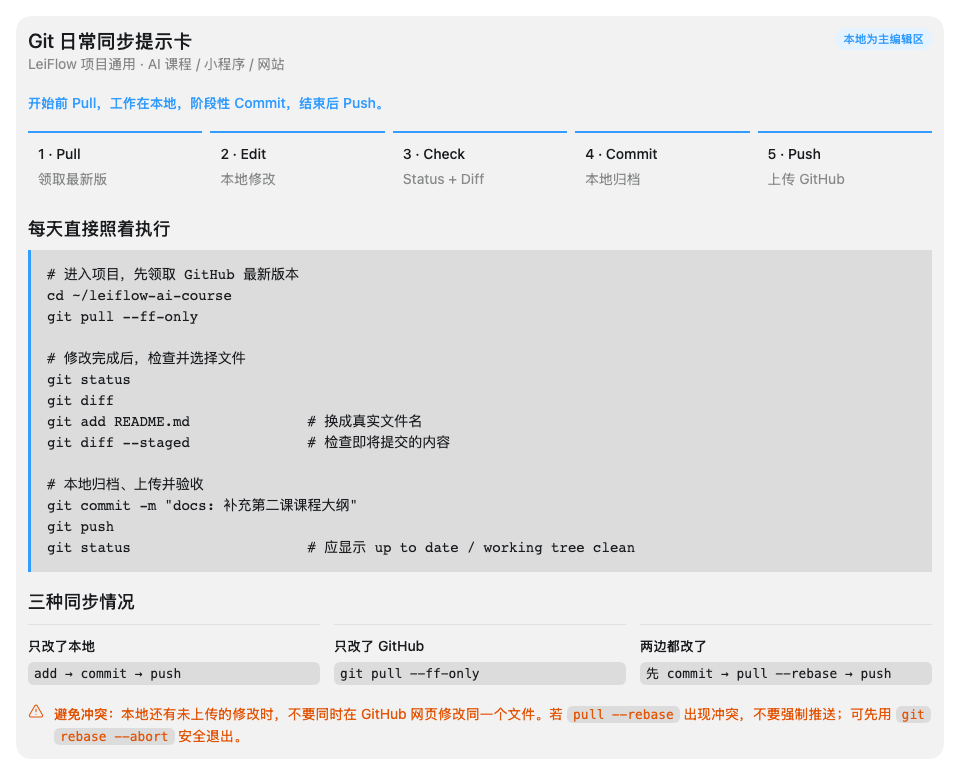
二十二、日常最简终端工作流
完成一次性配置后,日常工作不再复杂。
flowchart LR
    A["Pull领取最新版本"] --> B["本地编写和保存"]
    B --> C["Status + Diff检查"]
    C --> D["Add选择文件"]
    D --> E["Commit本地归档"]
    E --> F["Push上传GitHub"]
开始工作前:
cd /Users/yulei/leiflow-ai-course
git pull --ff-only
22.1 带注释的日常安全版命令
下面这组命令适合日常直接对照执行。示例使用 AI 课程仓库;如果操作小程序或网站,只需替换第一行的文件夹名称。
# 1. 进入本地项目文件夹
cd ~/leiflow-ai-course

# 2. 开始工作前,先安全地领取 GitHub 上的最新提交
git pull --ff-only
# 作用:把远端的新提交同步到本地。
# --ff-only 表示“只允许快进更新”;如果本地和远端已经分叉,Git 会停止并提示,而不会擅自合并。
# 注意:它不是“只下载有变化的文件”,也不是上传命令。

# 3. 查看整个仓库目前的状态
git status
# 作用:查看哪些文件被修改、哪些是新文件、哪些已经进入暂存区,以及本地分支是否落后或领先远端。

# 4. 查看还没有放入暂存区的具体修改
git diff
# 作用:逐行检查工作区的变化;绿色通常表示新增,红色通常表示删除。

# 5. 选择这一次准备提交的文件(请把 README.md 换成真实文件名)
git add README.md
# 作用:把指定文件放入暂存区,相当于把它装进“本次归档箱”。
# 初学阶段优先写具体文件名,比直接使用 git add . 更稳妥。

# 6. 检查已经放入暂存区、即将提交的具体内容
git diff --staged
# 作用:预览下一次 Commit 到底会包含什么。

# 7. 再检查一次文件清单
git status
# 作用:确认暂存区里只有这一次真正想提交的文件。

# 8. 创建一个本地版本记录
git commit -m "docs: 补充第一课课程大纲"
# 作用:把暂存区内容保存成一次本地 Commit;引号内写清楚“这次完成了什么”。

# 9. 把本地新 Commit 上传到 GitHub
git push
# 作用:上传尚未推送的 Commit;它不会把所有本地文件重新完整上传一遍。

# 10. 上传后验证结果
git status
# 理想结果:working tree clean,并且本地分支与 origin/main 一致。

git log --oneline --decorate -5
# 作用:查看最近 5 次提交,并确认 main 与 origin/main 是否指向同一个 Commit。
这组命令可以记成一条流水线:
进入仓库 → Pull 领取 → Status 检查 → Diff 审稿
         → Add 装箱 → Diff --staged 验箱 → Commit 本地归档
         → Push 上传 → Status / Log 验收
22.2 常用检查和安全撤销命令
# 查看当前所在分支
git branch --show-current

# 查看本地仓库连接到了哪个 GitHub 仓库
git remote -v

# 查看最近 5 次提交,以及本地和远端分支的位置
git log --oneline --decorate -5

# 把误放进暂存区的文件取出来,但保留文件中的本地修改
git restore --staged README.md

# 查看暂存区是否已经清空,或还剩下哪些文件
git status其中,git restore --staged README.md 可以理解为“把文件从本次归档箱中拿出来”,不会删除你已经写入文件的内容。取出后可以继续修改,也可以重新选择要提交的文件。
22.3 首次连接仓库时才需要的命令
下面这些不是每天都要执行,而是在新建或首次连接仓库时使用。
GitHub 优先:把 GitHub 上已经存在的仓库第一次下载到本地。
# 只在第一次把仓库下载到本地时执行
git clone git@github-leiflowai:leiflowAI/leiflow-ai-course.git
本地优先:本地项目已经存在,需要第一次连接 GitHub 空仓库。
# 只在当前项目还不是 Git 仓库时执行一次
git init

# 把默认分支统一命名为 main
git branch -M main

# 只添加一次远端连接;请替换为当前项目真实仓库名
git remote add origin git@github-leiflowai:leiflowAI/leiflow-mini.git

# 第一次上传,并让本地 main 记住对应的远端分支
git push -u origin main
第一次成功执行 git push -u origin main 后,日常上传只需运行 git push。
22.4 初学阶段的安全边界
- 优先使用
git add 具体文件名。只有确认.gitignore已经设置好,并且用git status检查过全部文件后,才使用git add .。 - 如果
git pull --ff-only拒绝执行,说明本地与远端可能已经分叉。先停止操作并查看git status,不要直接强制推送。 git restore 文件名会丢弃该文件尚未提交的本地修改,它和git restore --staged 文件名不是一回事。git reset --hard和git clean -fd可能直接丢失未提交内容。初学阶段不要自行执行,确有需要时先备份并检查目标。- 遇到报错时,先保留终端原始信息,再运行
git status和git remote -v,通常就能判断问题发生在文件、分支还是远端连接。
22.5 命令作用速查表
| 命令 | 类比 | 主要作用 | 是否会上传到 GitHub |
|---|---|---|---|
git pull --ff-only |
领取云端最新版 | 安全同步远端新提交;遇到分叉就停止 | 否 |
git status |
查看工作台清单 | 检查修改、暂存、未跟踪文件和分支状态 | 否 |
git diff |
查看未装箱稿件 | 检查尚未暂存的逐行变化 | 否 |
git add 文件名 |
把文件装进归档箱 | 选择下一次 Commit 要包含的文件 | 否 |
git diff --staged |
开箱验货 | 检查即将提交的内容 | 否 |
git commit -m "说明" |
本地盖章归档 | 创建一次本地版本记录 | 否 |
git push |
把归档送到云端 | 上传本地新 Commit | 是 |
git log --oneline --decorate -5 |
查看最近档案目录 | 检查最近提交及本地、远端分支位置 | 否 |
git restore --staged 文件名 |
从归档箱取出文件 | 取消暂存,但保留本地修改 | 否 |
推荐习惯:
- 开始工作前先 Pull;
- Commit 前查看 Status 和 Diff;
- 初学阶段优先
git add 文件名,避免把无关文件一起加入; - 一次 Commit 只表达一个明确变化;
- Commit 说明写“完成了什么”,不要只写“修改”“更新”;
- 工作结束后 Push;
- Push 后再次运行
git status,确认本地与远端一致。
GitHub Desktop 可以保留作为查看历史、差异和紧急认证的图形辅助工具,但不是日常上传下载的必经环节。终端已经能够独立完成 Clone、Pull、Commit、Push、分支、合并和故障排查。
二十三、更新后的最终结论
- Git 的复杂配置主要发生在第一次。 安装、身份、远端和 SSH 配置完成后,日常只有 Pull、修改、Commit、Push。
- GitHub Desktop 和终端不是两套仓库。 它们操作的是同一个本地
.git,可以交替使用。 - Commit 作者、GitHub认证账号和
origin是三件独立的事。 出现账号不一致时分别检查,不能混为一谈。 leiflowAI的专用 SSH 已经是一项可复用基础设施。 网站、小程序、AI课程及未来仓库都复用github-leiflowai,无需重复生成密钥。- GitHub 优先适合新项目,Clone 一次即可。 本地优先适合已经存在的项目,建立空远端后连接
origin。 - 每个独立项目一个仓库,默认 Private。 需要展示或协作时再有选择地公开。
- 敏感资料、大型视频和本地密钥不进入 GitHub。
.gitignore应在第一次 Commit 前建立。 - LeiFlow 的推荐工作体系保持不变:Obsidian 管思考,Git 管版本,GitHub 管远端项目,敏感资料与大型媒体单独保管。